Excel-mal

Årshjul: ferdig mal i Excel for hele 2027

Et årshjul er en sirkelformet årsoversikt: de tolv månedene danner ringen, og faste aktiviteter som frister, møter, rapporter og HMS-oppgaver legges i måneden de hører til. ÅrsHjul Planner er en ferdig årshjul-mal i Excel der du fører aktivitetene i én liste – hjulet, Gantt-tidslinjen og dashboardet bygges av formlene.

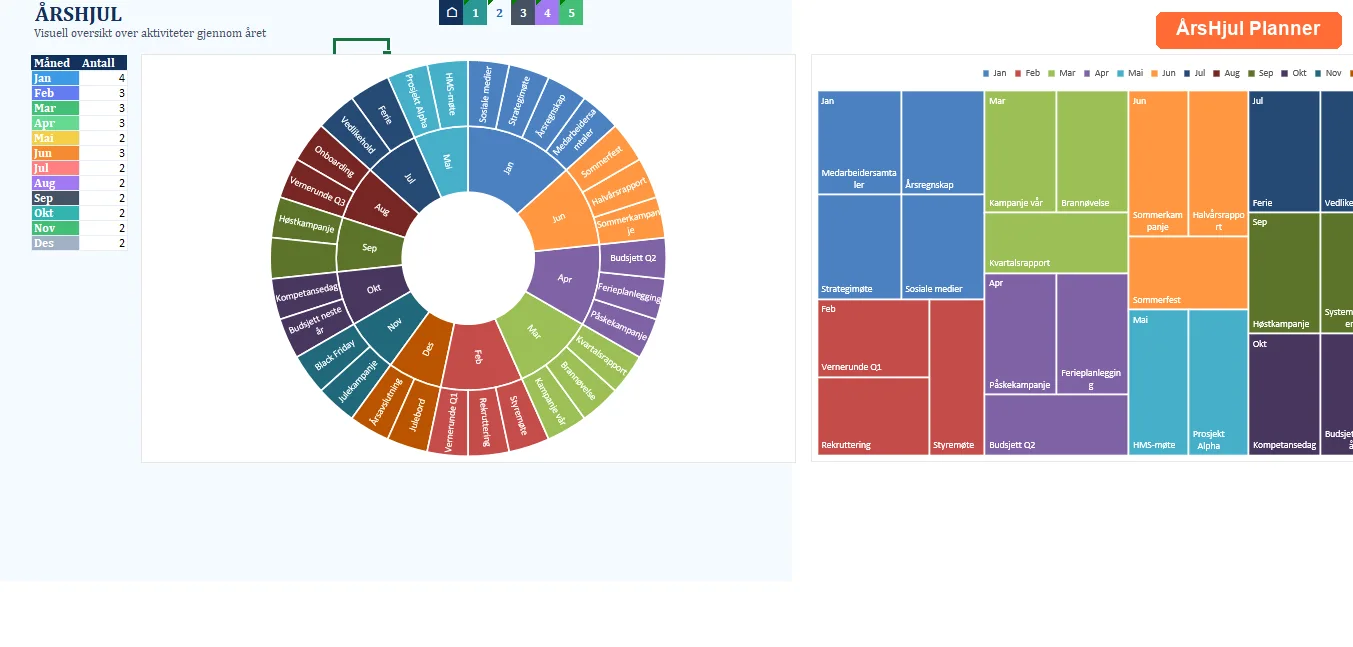
  • 360° årshjul med fargekodede aktiviteter
  • HMS-oppgaver som egen kategori i hjulet
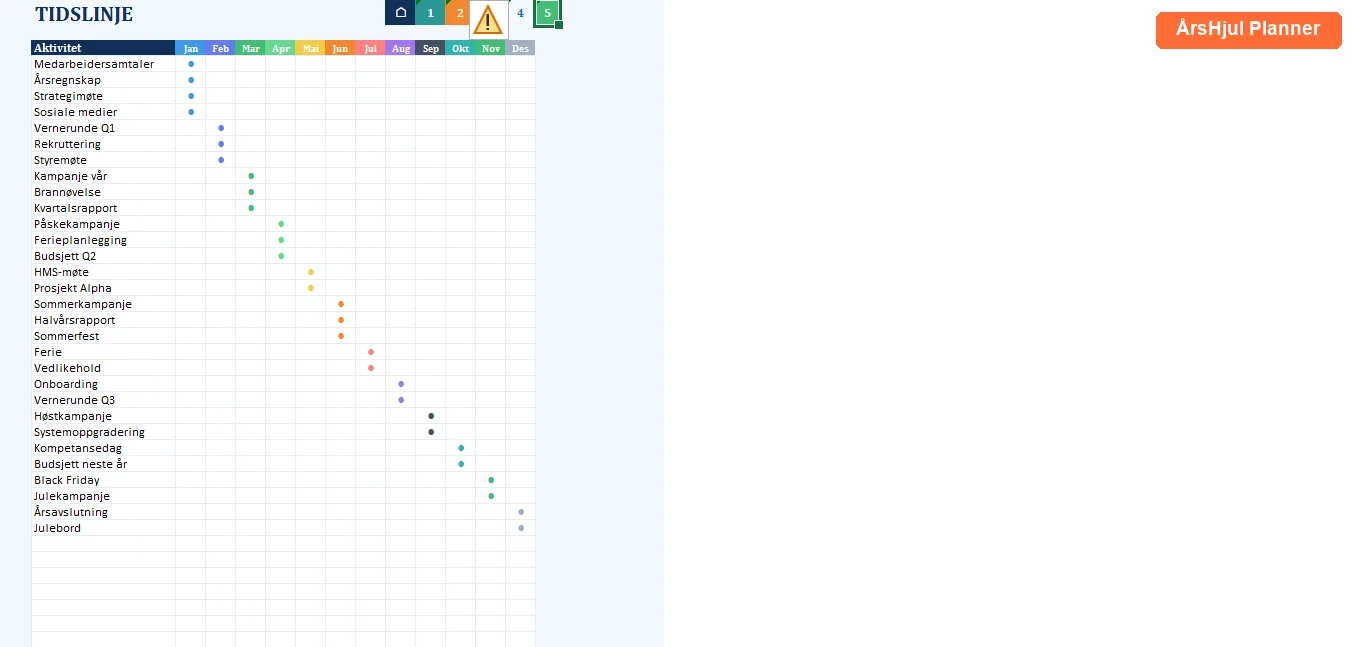
  • Tidslinje med Gantt-visning per måned
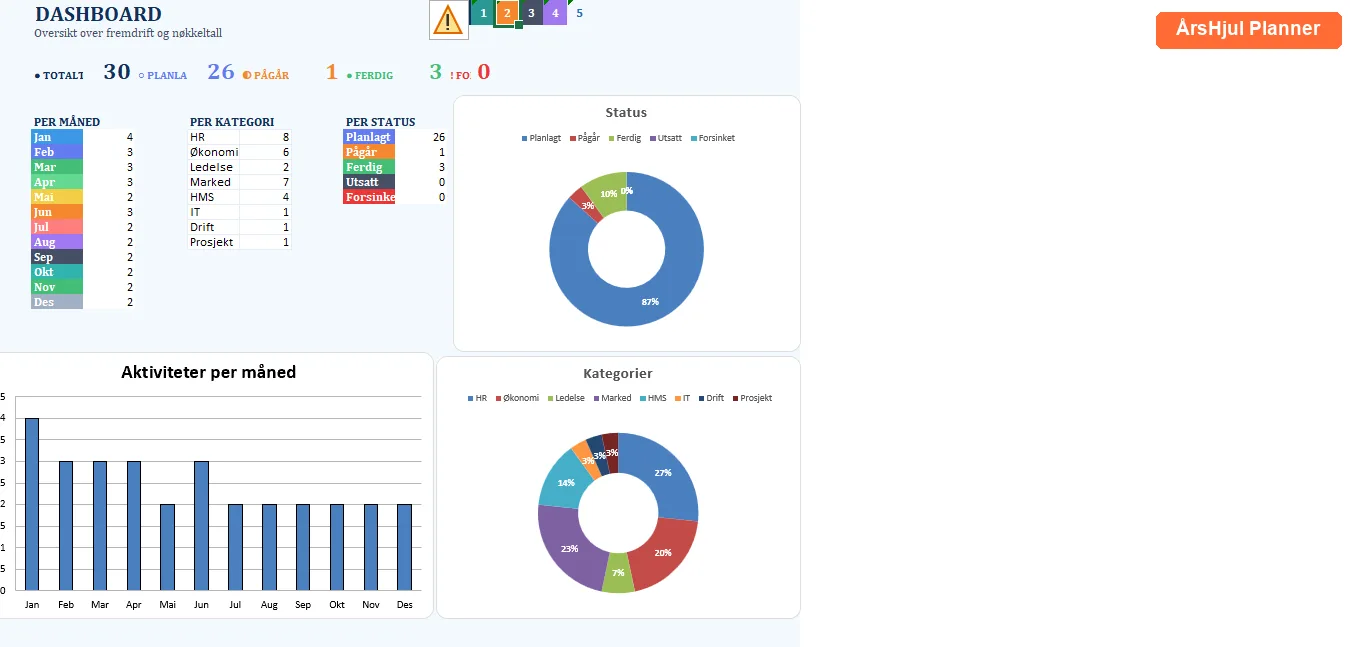
  • Dashboard med status per måned og kategori
Legg i handlekurv
Årshjul mal i Excel med aktiviteter fordelt på årets tolv måneder

Hva er et årshjul?

Et årshjul er en årsplan tegnet som en sirkel. Hver måned er en sektor, og aktivitetene som kommer tilbake hvert år – budsjett, medarbeidersamtaler, vernerunder, årsmøte, kampanjer – plasseres der de skal skje. Fordelen med sirkelen er at du ser året som en syklus: det som skjer i desember, henger direkte sammen med januar.

Årshjul brukes i bedrifter, kommuner, skoler, barnehager, borettslag og foreninger. Ofte har hvert fagområde sin egen farge eller ring, slik at det er lett å se når økonomi, personal og HMS har travle perioder samtidig. For HMS-arbeidet er hjulet særlig nyttig; se hvordan du fordeler faste HMS-oppgaver måned for måned i en egen guide.

47%
av norske småbedrifter mangler systematisk årsplanlegging
Kilde: NHO Småbedriftsbarometeret
200
aktiviteter per år med avdelingskategorisering
5
visninger: hjul, tidslinje, liste, dashboard, innstillinger

Når frister bor i ulike kalendere, glipper de

Arbeidstilsynet gjennomfører tusenvis av tilsyn hvert år. Virksomheter som mangler dokumentert HMS-plan får pålegg. Et årshjul forebygger det.

Uten årshjul

  • HMS-frister glemmes — vernerunder, brønnøvelser og sertifiseringer havner i ulike systemer
  • Avdelinger planlegger i siloer — HR vet ikke når økonomi kjører årsoppgjør
  • Ingen oversikt over årets syklus — årlig tilbakevendende oppgaver må huskes på nytt

Med ÅrsHjul Planner

  • HMS-oppgaver på samme hjul — vernerunder, øvelser og gjennomganger får egen kategori, ansvarlig og status
  • Alle avdelinger på étt hjul — markedsføring, økonomi, HR og HMS i samme visning
  • Årlige aktiviteter arves — kopier filen til neste år så er alle årlig tilbakevendende oppgaver allerede på plass

6 visninger for total årskontroll

Årshjul (360°)

Sirkulær visning der 12 måneder danner ringen. Aktiviteter plasseres som fargekodede punkter per avdeling.

Tidslinje

Gantt-lignende horisontal visning. Se overlappende perioder mellom avdelinger med étt blikk.

Aktivitetslogg

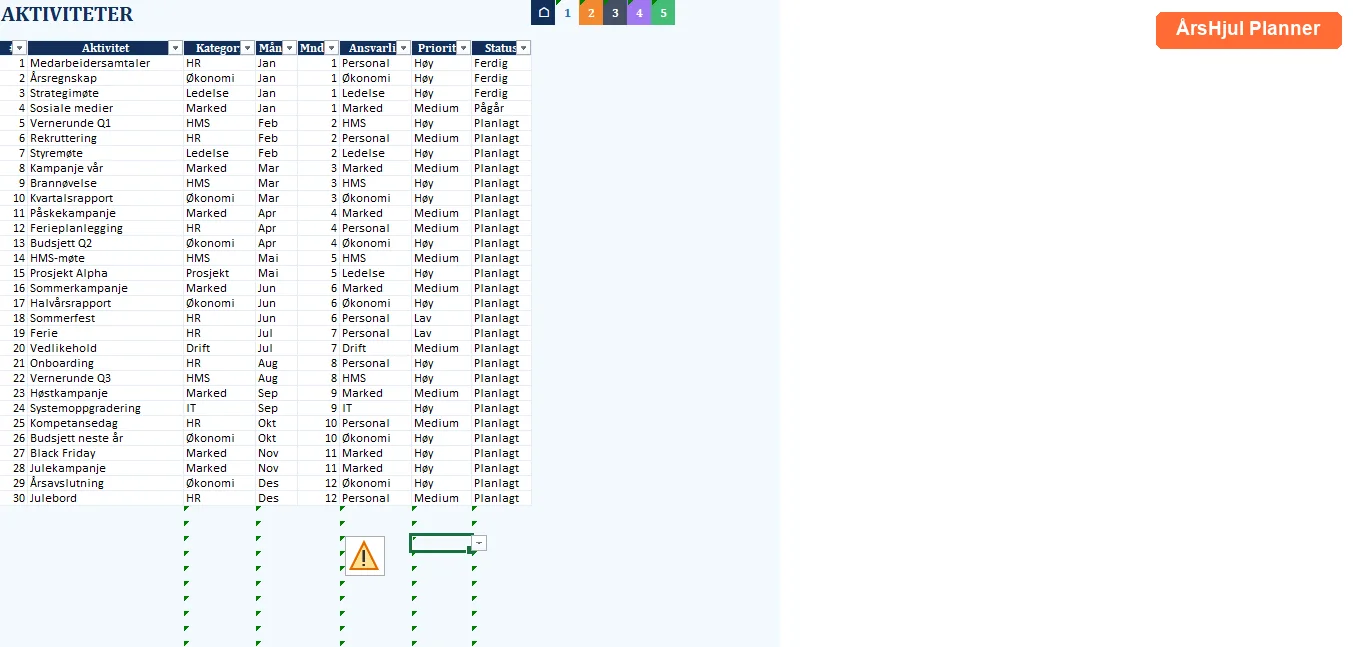
200 rader med aktivitet, ansvarlig, avdeling, start, slutt og status. Filtrer og søk via Excel-filter.

Dashboard

Neste 5 frister, antall aktiviteter per status og fordeling per avdeling og måned.

HMS-fristsporing

Legg HMS-oppgavene i en egen kategori med ansvarlig og status. Vil du se antall dager igjen til hver frist, legger du til én kolonne med en enkel IDAG-formel.

Innstillinger

Definer avdelinger, kategorier, fargekoder og årstall. Alle visninger tilpasses automatisk.

Slik ser ÅrsHjul Planner ut

Ekte skjermbilder fra malen.

HMS-frister på samme hjul som resten av året

Ifølge Arbeidstilsynet skal alle virksomheter gjennomføre systematisk HMS-arbeid med dokumenterte vernerunder, brannøvelser og risikovurderinger. I ÅrsHjul Planner føres disse oppgavene i aktivitetslisten med måned, ansvarlig og status, slik at de vises i hjulet sammen med alt annet som skjer i året.

Eksempelet viser hvordan en ekstra kolonne med dager igjen kan se ut: =C2-IDAG() gir antall dager til fristen, og betinget formatering farger raden grønn, gul eller rød.

Vernerunde Q2
Frist: 15. juni
89 dager
Brannøvelse
Frist: 28. april
22 dager
Førstehjelpskurs fornyelse
Frist: 1. april
5 dager
Årlig HMS-gjennomgang
Frist: 30. september
196 dager

Slik bygger du årshjulet

Definer avdelinger og kategorier
Legg inn avdelingene i din virksomhet og definer kategorier: HMS, økonomi, markedsføring, HR, generelt.
Fyll inn årets aktiviteter
Registrer alle årlig tilbakevendende og engangsoppgaver med ansvarlig, dato og avdeling.
Se hele året visuelt
Åpne årshjulet for 360-visningen eller tidslinjen for Gantt-vy. Alle aktiviteter er allerede plottet inn.
Følg opp via dashboard
Sjekk dashboardet ukentlig for neste frister og oppdater status etterhvert som oppgaver fullføres.

Tekniske detaljer

Format
.xlsx
Visninger
5 stk
Aktiviteter
Maks 200
Avdelinger
Tilpassbare
Språk
Norsk
Makroer
Nei — 100% formler
Kompatibilitet
Excel 2016+
Størrelse
~95 KB

Årshjul i Excel steg for steg

Enten du bruker malen eller bygger hjulet selv, er rekkefølgen den samme. Det viktigste arbeidet er listen – hjulet er bare en visning av den.

  1. Lag aktivitetslisten. Én rad per aktivitet med måned, kategori, ansvarlig, prioritet og status. I malen er det plass til 200 aktiviteter, med nedtrekkslister som hindrer skrivefeil.
  2. Bestem kategoriene. Fire til seks kategorier holder for de fleste, for eksempel økonomi, personal, HMS, marked og styre. Flere kategorier gjør hjulet uoversiktlig.
  3. Legg inn det faste først. Lovpålagte frister, årlige møter og rapporter går inn før engangsaktiviteter, så du ser hvilke måneder som allerede er fulle.
  4. Tegn hjulet. I malen bygges sirkeldiagrammet automatisk fra listen. Lager du det selv, bruker du et smultringdiagram (ringdiagram) med tolv like store deler og én ring per kategori.
  5. Sjekk tidslinjen. Gantt-visningen over tolv måneder viser opphopninger som er vanskelige å se i sirkelen, for eksempel at budsjettarbeid og ferieavvikling krasjer.
  6. Følg opp hver måned. Oppdater status, flytt det som ble utsatt, og kopier filen når nytt år starter, så de faste aktivitetene følger med.
Årshjul i Excel med aktiviteter i sirkelvisning per måned
Sirkelvisningen i ÅrsHjul Planner: aktivitetene fra listen plassert i sin måned.

Skal hjulet gjelde for 2027, lønner det seg å legge inn helligdager og ferieuker før aktivitetene. Hvordan du setter opp årsplanen for 2027 med helligdager og klemdager med ukenummer i Excel, står i en egen gjennomgang.

Gratis årshjul-mal eller ferdig mal?

Mange søker etter en gratis årshjul-mal, og det finnes enkle varianter på nett. Det er greit å vite hva forskjellen består i før du velger.

Enkel gratis mal

Ofte et ferdig tegnet hjul i Word, PowerPoint eller som bilde. Du skriver aktivitetene rett inn i sektorene. Det fungerer for en kort liste, men hver endring må gjøres for hånd, og det finnes ingen liste å filtrere eller sortere.

Ferdig Excel-mal (betalt)

ÅrsHjul Planner er en betalt mal der hjulet, Gantt-tidslinjen, listevisningen og dashboardet hentes fra én aktivitetsliste. Endrer du måneden for en aktivitet, flytter den seg i alle visningene. Ingen makroer – bare formler.

Tommelfingerregel: har hjulet under 20 aktiviteter som sjelden endres, holder et tegnet hjul. Har flere avdelinger aktiviteter på samme hjul, eller skal status følges opp gjennom året, sparer en liste med automatisk hjul mye arbeid.

Bruke årshjulet i Word og PowerPoint

Mange vil ha årshjulet med i et styredokument, en årsplan i Word eller en presentasjon. Du trenger ikke en egen Word-mal: lag hjulet i Excel og ta det med derfra.

  1. Som bilde: merk diagrammet i Excel, kopier (Ctrl+C), og velg «Lim inn» som bilde i Word eller PowerPoint. Bildet endres ikke når Excel-filen oppdateres.
  2. Som koblet diagram: lim inn med alternativet som beholder koblingen til arbeidsboken. Da kan du oppdatere hjulet i presentasjonen når aktivitetene endres.
  3. Som PDF: velg Fil > Eksporter > PDF i Excel for arket med hjulet eller listevisningen, og legg PDF-en ved i innkallingen.

Listevisningen i malen er laget for utskrift, så den passer som vedlegg ved siden av hjulet når noen vil ha aktivitetene i tabellform.

Årshjul for 2027: det bør inn først

2027 starter på en fredag, og 1. januar ligger i uke 53 av 2026. Uke 1 i 2027 begynner mandag 4. januar, og året har 52 uker. Påsken kommer tidlig (1. påskedag 28. mars), og 2. pinsedag faller sammen med 17. mai.

Leter du etter mer om planlegging, HMS og ferie, finner du flere planleggingsguider fra EnkelMal samlet på ett sted.

Ofte stilte spørsmål

Hvor mange aktiviteter kan jeg legge inn?
Aktivitetsloggen rommer inntil 200 aktiviteter per år. Hver aktivitet kan knyttes til avdeling, kategori, ansvarlig og ha start- og sluttdato.
Kan jeg bruke årshjulet for HMS-frister?
Ja. Opprett en HMS-kategori i innstillingene og legg inn frister for vernerunder, brønnøvelser, sertifiseringer og risikovurderinger. Dashboardet viser status per kategori, og vil du ha nedtelling i dager, legger du til en kolonne med en enkel IDAG-formel.
Trenger jeg makroer eller tillegg?
Nei. Alle visninger og beregninger bygger på innebygde Excel-formler og betinget formatering. Ingen makroer eller VBA.
Kan jeg tilpasse avdelinger og kategorier?
Ja. I Innstillinger-fanen definerer du avdelingsnavn, kategorier og fargekoder. Årshjulet, tidslinjen, listen og dashboardet oppdateres automatisk.
Fungerer malen for kommuner og offentlige virksomheter?
Ja. Årshjulet passer like godt for kommunale frister (budsjettbehandling, kommunestyremøter, tilsynsbesøk) som for private bedrifter.
Kan jeg dele filen med kollegaer?
Ja. Filen er en standard .xlsx som deles via filserver, OneDrive, SharePoint eller e-post. Alle som åpner filen ser samme data og visninger.
Kan jeg bruke malen for flere år?
Ja. Kopier filen, åpne kopien og oppdater årstallet i Innstillinger. Alle årlig tilbakevendende aktiviteter er allerede på plass — du trenger bare å justere datoer.
Hva er et årshjul?
Et årshjul er en årsplan tegnet som en sirkel der hver måned er en sektor. Aktiviteter som kommer tilbake hvert år, som budsjett, vernerunder og årsmøte, plasseres i måneden de skal skje, slik at hele året kan leses som en syklus.
Hvordan lager man et årshjul?
Start med en liste over årets aktiviteter med måned, kategori og ansvarlig. Legg inn faste frister først, deretter engangsaktiviteter. Tegn så hjulet som et ringdiagram med tolv like store deler – eller bruk en mal der hjulet bygges automatisk fra listen.
Hvordan lager jeg et årshjul i Excel uten mal?
Lag en tabell med de tolv månedene og en verdi på 1 per måned, og sett inn et smultringdiagram (ringdiagram). Da får du tolv like sektorer. Aktivitetene legges inn som dataetiketter eller som egne ringer per kategori. Det fungerer, men må vedlikeholdes for hånd når aktivitetene endres.
Kan jeg bruke årshjulet i PowerPoint eller Word?
Ja. Kopier diagrammet fra Excel og lim det inn som bilde, eller lim det inn med kobling til arbeidsboken hvis det skal oppdateres. Du kan også eksportere arket til PDF og legge det ved.
Finnes det en gratis årshjul-mal?
Det finnes enkle gratis hjul å skrive i. ÅrsHjul Planner er en betalt Excel-mal der hjulet, tidslinjen og dashboardet hentes fra én aktivitetsliste, så du slipper å tegne hjulet på nytt ved hver endring.
Få hele året under kontroll — på én side

Last ned ÅrsHjul Planner og gi virksomheten et visuelt årshjul der ingen frister glipper.

Legg i handlekurv

Andre populære Excel-maler